
Showing posts with label Computer Window တင္နည္း. Show all posts
Showing posts with label Computer Window တင္နည္း. Show all posts
Wednesday, August 5, 2015


Sunday, August 2, 2015
Windows 8 တင္နည္းႏွင္႔ partition ခြဲနည္း

windows တင္ဖုိ႔အတြက္ ဘာေတြလုိတယ္ဆုိတာေတာ့ အေသးစိတ္မေျပာေတာ့ပါဘူး။ အားလုံးသိျပီးသား ျဖစ္မွာပါ..။windows 8 DVD တခ်က္ ဒါမွမဟုတ္ windows8 သြင္းထားတဲ့ USB တခုခု ရွိရင္ ရပါျပီ..။ ကြန္ပ်ဴတာကုိ CDROM ထဲကုိ windows 8 DVD ထည့္ျပီး Restart ခ်လုိက္ပါ..။(usb နဲ႔ဆုိရင္လည္း အတူတူပါပဲ)
ျပီရင္ Boot ေရြးဖုိ႔အတြက္ ကီးတခုကုိ ႏွိပ္ထားပါ..။ကြန္ပ်ဴတာ အမ်ိဳးအစားအလုိက္ ကီးကကြဲျပားပါတယ္..။hp မွာဆုိရင္ေတာ့ F9 ၊Acer မွာေတာ့ F12 ၊အျခားအမ်ိဳးအစားလုိက္ ကြဲျပားပါတယ္..။ ေအာက္မွာ ဓါတ္ပုံေတြနဲ႔ အေသးစိတ္ တင္ျပထားပါတယ္..။

အခုလုိ boot option menu ေပၚလာျပီဆုိရင္ CD/DVD ROM Drive ကုိေရြးေပးလုိက္ပါ..။

ၾကိဳက္တဲ့ ကီးတခုကုိ တခ်က္ႏွိပ္ေပးလုိက္ပါ..က်ေနာ္ကေတာ့ enter ကုိႏွိပ္ပါတယ္..။

ဒီလုိေပၚလာရင္ ခဏေစာင့္ေနလုိက္ပါ..။

windows8 ကုိ install လုပ္ဖုိ႔ အဆင္သင့္ျဖစ္ေနပါျပီ..။

language မွာ english ကုိ ေရြးျပီး Next ကုိ click လုိက္ပါ..။

install now ကုိ click လုိက္ပါ..။

accept the license terms မွာ အမွန္ျခစ္ေပးျပီး Next ကုိ click လုိက္ပါ..။

Custom ကုိေရြးေပးလုိက္ပါ...။

ဒါက partition ခြဲဖုိ႔ drive ကုိ fomat ခ်ဖုိ႔ အဆင့္ပါ..။drive option ကုိ ေရြးျပီး Next ကုိ click ပါ..။

partition ခြဲမယ္ဆုိရင္ New ကုိ ေရြးျပီး Next ကုိ click ပါ..။

size မွာ ကုိလုိခ်င္သေလာက္ကုိ ထည့္ျပီး Apply ေရြးျပီး Next ကုိ click ပါ..။

ok ပဲ လုပ္လုိက္ပါ..။

partition ခြဲထားတာ ျမင္ရပါျပီ..။ ကုိယ္ install လုပ္ခ်င္တဲ့ အပုိင္းကုိ ေရြးျပီး Next ကုိ click ပါ..။

အခုဆုိရင္ windows8 ကုိ စတင္ install လုပ္ေနပါျပီ..။အနည္းငယ္ ၾကာပါတယ္..။
ေစာင့္ေနယုံပါပဲ..။

windows8 ကုိ installလုပ္တဲ့ အဆင့္ ျပီးသြားပါျပီ..။

ကုိယ္ၾကိဳက္တဲ့ ေနာက္ခံအေရာင္နဲ႔ PC name ကုိ ထည့္ျပီး Next ကုိ click ပါ..။

customize ကုိေရြးေပးလုိက္ပါ..။

က်ေနာ္ကေတာ့ No.don't turn ကုိေရြးပါတယ္..။

Next ပဲလုပ္ေပးလုိက္ပါ..။

ဒီအဆင့္မွာလည္း Nextကုိပဲ ေပးလုိက္ပါ..။ေနာက္မွ setting ေတြျပင္လုိ႔ျဖစ္ပါတယ္..။

Next ပဲလုပ္ေပးလုိက္ပါ..။

ကုိယ့္ရဲ႔ email. လိပ္စာထည့္ျပီး Next ပဲလုပ္ေပးလုိက္ပါ..။

ကုိယ့္ရဲ႔ email.နဲ႔ password ကုိထည့္ေပးလုိက္ပါ..။

နုိင္ငံ ေရြးျပီး ဖုန္းနံပါတ္ထည့္ရပါမယ္.ျပီးရင္ email. ကုိထည့္ျပီ Next ကုိ click ပါ.။

windows 8 finalizing ျဖစ္ေၾကာင္းျပတာပါ..။

windows8 ကုိ မိတ္ဆက္ျပေနတာပါ..။

windows 8 မွာ ပါ၀င္တဲ့ apps ကုိ installing လုပ္ေနတာမုိ႔ ခဏေစာင့္ရပါမယ္..။

အခုဆုိရင္ windows 8 ထည့္သြင္းျခင္း ေအာင္ျမင္ျပီးဆုံးသြားပါျပီ..။
windows 8 ကုိစတင္အသုံးျပဳနုိင္ပါျပီ..။
ကိုခ်မ္းၿငိမ္း


Wednesday, July 8, 2015
Windows Vista, 7, 8 ကို ေဆာ့၀ဲမသံုးပဲ USB ကေန တင္ရေအာင္

သူငယ္ခ်င္းတို႔ကို ဒီေန႔မွ်ေ၀ေပးမယ့္ နည္းပညာကေတာ့ ဘယ္လို Windows အမ်ိဳးအစားပဲျဖစ္ျဖစ္
USB ကေန Install လုပ္ႏိုင္မယ့္ နည္းပညာပဲ ျဖစ္ပါတယ္ ..
ဒီနည္းလမ္းမွာ ဘာေဆာ့၀ဲမွ သံုးစရာမလိုပါဘူး .. ဒါေပမယ့္ cmd လို႔ေခၚတဲ့ Command Prompt ကို
အသံုးျပဳၿပီး DOS Command ေတြနဲ႔ ၀င္းဒိုးကို ခိုင္းေစမွာျဖစ္တဲ့အတြက္ စနစ္တက်လုပ္ႏိုင္ဖို႔ပဲ
လိုအပ္ပါတယ္ ..
ေနာက္ၿပီး ဒီနည္းလမ္းမွာ ၀င္းဒိုးေခြကို ISO ေခြနဲ႔လည္း အသံုးျပဳႏိုင္သလို ႐ိုး႐ိုး ၀င္းဒိုးေခြကို DVD drive ထဲထည့္ၿပီးေတာ့လည္း အသံုးျပဳႏိုင္တာေၾကာင့္ ေတာ္ေတာ္အသံုး၀င္တဲ့ နည္းလမ္းေလးလည္း ျဖစ္ပါတယ္ ကဲ .. ပထဆံုး ကိုယ္လုပ္ခ်င္တဲ့ USB ကို စက္မွာ တပ္ထားလိုက္ပါ ..လိုအပ္တဲ့ေနရာမွာ ပံုေလးေတြနဲ႔ တိုက္ဆိုင္ၿပီး လုပ္ႏိုင္ေအာင္ အဆင့္တိုင္းနီးပါးအတြက္ ပံုေလးေတြ ထည့္ေပးထားပါတယ္ ..
ပံုေတြ ေသးေနရင္ပဲျဖစ္ျဖစ္ ၀ါးေနရင္ပဲျဖစ္ျဖစ္ ပံုေပၚကို ေမာက္စ္ေလး တင္ေပးလိုက္ပါ .. အဆင္ေျပသြားပါလိမ့္မယ္ ..
၀င္းဒိုးအမ်ိဳးအစားကိုလိုက္ၿပီး လိုအပ္တဲ့ USB အရြယ္အစားကေတာ့ 4G နဲ႔အထက္ ျဖစ္ရပါမယ္ ..
(ကၽြန္ေတာ္ကေတာ့ ၀င္းဒိုးအားလံုးအတြက္ 8G ပမာဏရွိတဲ့ USB ေတြကိုပဲ သံုးပါတယ္ )
USB ကို စက္မွာတပ္ၿပီးၿပီဆိုရင္ Command Prompt ကို Administrator အျဖစ္ ဖြင့္ရပါမယ္ ..
အလြယ္ဆံုးကေတာ့ Run Box ထဲမွာ cmd.exe လို႔ ႐ိုက္ထည့္ၿပီး Ok ႏွိပ္ေပးလိုက္ ..
Administrator Prompt တက္လာရင္ Yes ကို ႏွိပ္ေပးလိုက္ .. cmd ပြင့္လာလိမ့္မယ္

Windows 8 မွာေတာ့ ေမာက္စ္ျမွားေလးကို Desktop Screen ရဲ႕ ဘယ္ဖက္ ေအာက္ေဒါင့္နားေလးကို
ေရႊ႕သြားလိုက္ပါ Start ဆိုတာေလးေပၚလာတဲ့အခါ Right Click ႏွိပ္လိုက္ပါ .. ေပၚလာတဲ့ထဲက
command prompt (Admin) ဆိုတာေလးကိုႏွိပ္ေပးလိုက္ပါ .. Administrator prompt တက္လာတဲ့အခါ
Yes ကိုႏွိပ္ေပးလိုက္ရင္ cmd ပြင့္ပါၿပီ
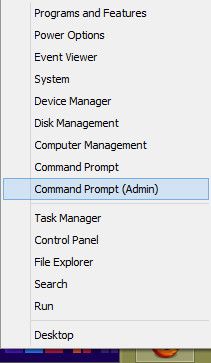
ကဲ .. သက္ဆိုင္ရာ Command Prompt ပြင့္လာၿပီဆိုပါစုိ႔
diskpart လို႔ ႐ိုက္ထည့္ၿပီး Enter ကီးကို ႏွိပ္ေပးလိုက္ပါ ..
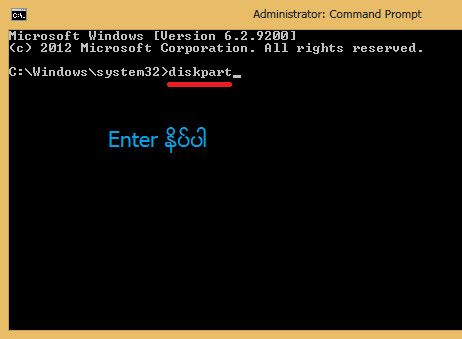
ခဏေလာက္ေစာင့္ေပးလိုက္ၿပီးရင္ DISKPART> ဆိုတာေလးတက္လာမယ္ အဲဒီအခါ
list disk လို႔ ႐ိုက္ထည့္ၿပီး Enter ကီးကို ႏွိပ္ေပးလိုက္ပါ

အဲဒီအခါ ေအာက္မွာျပထားတဲ့အတိုင္း စက္ထဲမွာရွိတဲ့ Disk ေတြရဲ႕ စာရင္းကို ျပလာပါမယ္
မ်ားေသားအားျဖင့္ ကၽြန္ေတာ္တို႔ တပ္ထားတဲ့ USB ဟာ Disk 1 ေနရာမွာ ရွိေနေလ့ရွိပါတယ္
ကိုယ္တပ္ထားတဲ့ USB ရဲ႕ Size နဲ႔ သူျပထားတဲ့ Size ကို ေသခ်ာတိုက္ဆိုင္ စစ္ေဆးပါ ..
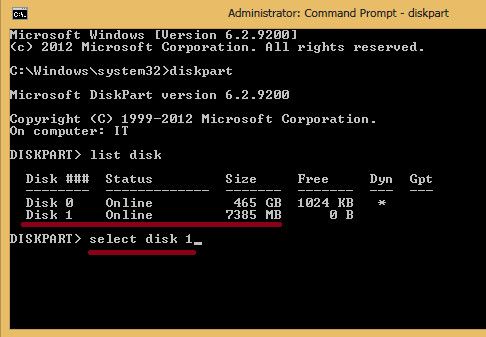
Disk 1 ဆိုတာေသခ်ာသြားရင္
select disk 1 လို႔ ႐ိုက္ထည့္ၿပီး Enter ကီးကို ႏွိပ္ေပးလိုက္ပါ
DISKPART> ဆိုတာေလး ျပန္က်လာၿပီဆိုရင္
clean ကို ႐ိုက္ထည့္ၿပီး Enter ကီးကို ႏွိပ္ေပးလိုက္ပါ
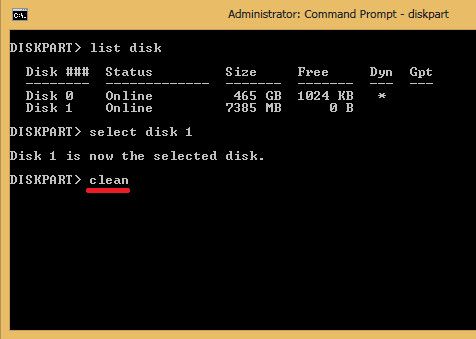
DISKPART> ဆိုတာ ျပန္က်လာရင္
create partition primary ကို ႐ိုက္ထည့္ၿပီး Enter ကီးကိုႏွိပ္ေပးလိုက္ပါ
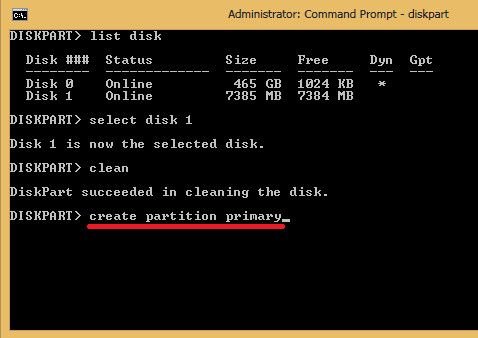
DISKPART> ဆိုတာ ျပန္က်လာရင္
select partition 1 ကို ႐ိုက္ထည့္ၿပီး Enter ကီးကိုႏွိပ္ေပးလိုက္ပါ
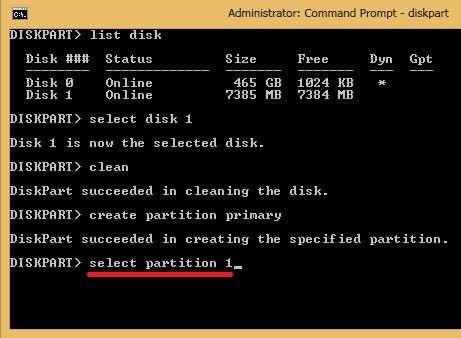
DISKPART> ဆိုတာျပန္က်လာရင္
active ကို ႐ိုက္ထည့္ၿပီး Enter ကီးကိုႏွိပ္ေပးလိုက္ပါ

DISKPART> ဆိုတာ ျပန္က်လာရင္
format fs=ntfs ( format နဲ႔ fs ၾကားမွာ space bar တစ္ခ်က္ျခားၿပီး က်န္တာေတြ ဆက္ေရးသြား)
လို႔ ႐ိုက္ထည့္ၿပီး Enter ကီးကိုႏွိပ္ေပးလိုက္ပါ
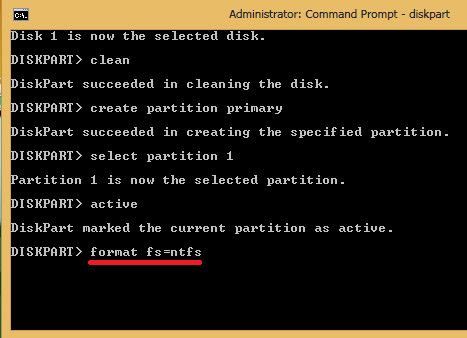
Format ခ်တာ 100 percent completed ျဖစ္သြားၿပီး DISKPART> ဆိုတာ ျပန္က်လာတဲ့အထိ
စိတ္ရွည္လက္ရွည္ ေစာင့္ေပးရပါမယ္ .. ( ၾကာပါတယ္)
DISKPART> ဆိုတာ ျပန္က်လာရင္
assign ကို ႐ုိက္ထည့္ၿပီး Enter ကီးကိုႏွိပ္ေပလိုက္ပါ .. USB ရဲ႕ Box ေလးပြင့္လာပါမယ္ ..
ဘာကိုမွ မပိတ္ပဲ ဆက္လုပ္ပါမယ္ ..
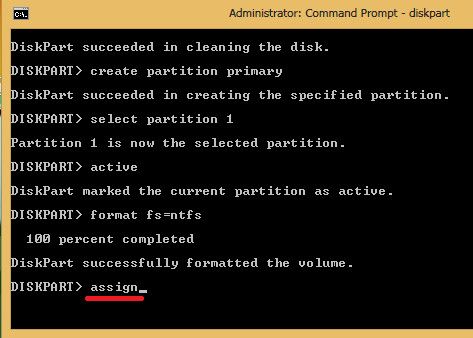
DISKPART> ဆိုတာ ျပန္က်လာရင္
exit လို႔ ႐ိုက္ထည့္ၿပီး Enter ကီးကိုႏွိပ္ေပးလိုက္ပါ
Leaving DiskPart ..
C:\Windows\system32> ဆိုတာေလး တက္လာမယ္ ..
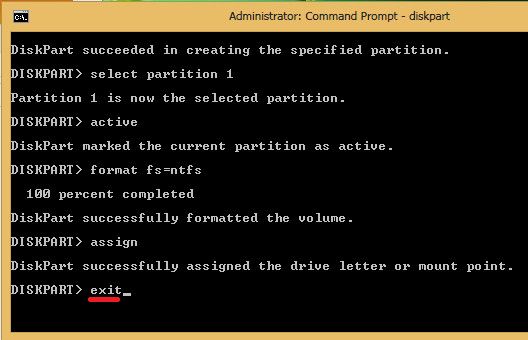
ဒီအဆင့္ေရာက္ၿပီဆိုရင္ ကိုယ္ကူးယူမယ့္၀င္းဒိုးဟာ
ISO ဖိုင္လား DVD drive ထဲမွာ ထည့္ထားတဲ့ ေခြလားလို႔ ေရြးခ်ယ္ပါ ..
ISO ဖိုင္ဆိုရင္ ပထမဆံုး အဲဒီဖိုင္ေပၚမွာ Right Click ႏွိပ္ၿပီး ပြင့္လာတဲ့ထဲက
Power ISO နဲ႔တည့္တည့္ဆြဲယူသြားၿပီး mount image to drive [..] ဆိုတာကို
ႏွိပ္ေပးရပါမယ္ .. အဲဒီအခါ ISO image ဖိုင္ေလးဟာ image drive ထဲကို ေရာက္သြားပါမယ္ ..
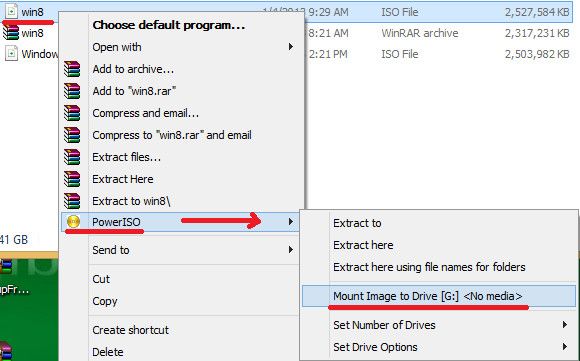
DVD drive ထဲထည့္ထားတဲ့ ေခြထဲကေန တိုက္႐ိုက္ကူးမယ္ဆိုရင္လည္း အဲဒီ drive ရဲ႕ drive letter ကို
ေသခ်ာေအာင္စစ္ပါ ..
ကၽြန္ေတာ္က ဒီပို႔ေလးကို ေဆာ့၀ဲမသံုးတဲ့နည္းပညာအျဖစ္ မွ်ေ၀မွာျဖစ္လို႔ Windows 8 ေခြကို
ကၽြန္ေတာ့္ရဲ႕ DVD drive ထဲထည့္ထားပါတယ္ .. DVD drive ရဲ႕ Drive Letter က F ျဖစ္ပါတယ္ ..
ဒါေၾကာင့္ ကၽြန္ေတာ္က cmd ထဲမွာ
F: cd boot လို႔ ႐ိုက္ထည့္ၿပီး Enter ကီးကို ႏွိပ္လိုက္ပါတယ္
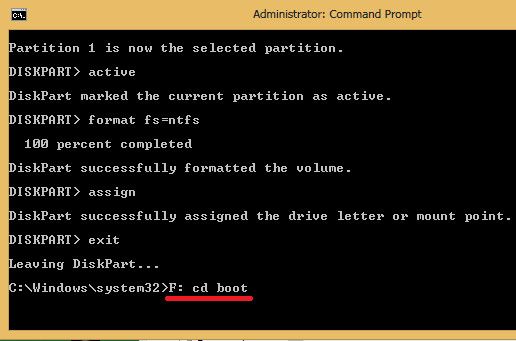
အဲဒီေနရာမွာ F: ဆိုတာကေတာ့ ကိုယ့္ရဲ႕ ၀င္းဒိုးေခြရွိတဲ့ Drive Letter ပါ .. ဥပမာ ကိုယ့္ရဲ႕ ၀င္းဒိုးေခြက ISO ဖိုင္ကေန
mount လုပ္ထားတာ Drive Letter G မွာ ရွိမယ္ဆိုပါစို႔ .. cmd မွာ ေရးရမွာက
G: cd boot ျဖစ္ပါတယ္ ..
ကဲ .. အေပၚကပံုအတိုင္း ကၽြန္ေတာ္က F: cd boot လို႔ ႐ိုက္ထည့္လိုက္ေတာ့
F:\> ဆိုၿပီး တက္လာပါတယ္ ..
အဲဒီေနာက္မွာ
cd boot လို႔ ႐ိုက္ထည့္ၿပီး Enter ကီးကို ႏွိပ္လိုက္ပါ
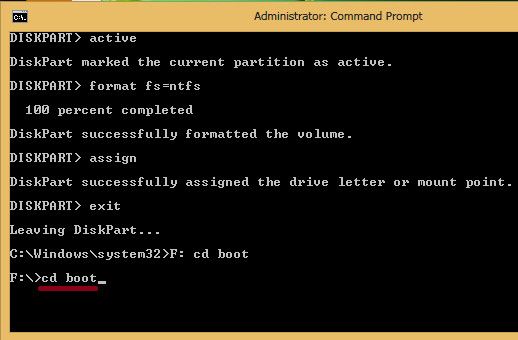
ေနာက္တစ္ဆင့္မွာ bootsect.exe /nt60 J: လို႔ ႐ိုက္ထည့္ၿပီး Enter ကီးကိုႏွိပ္လိုက္ပါ..
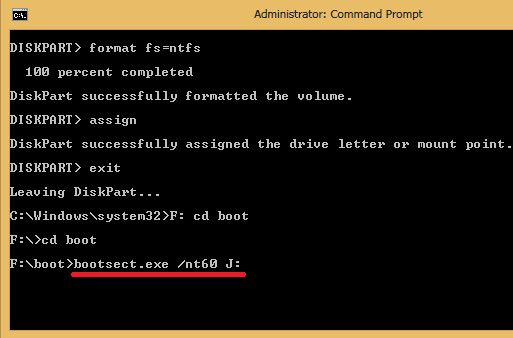
ဒီေနရာမွာ J: ဆိုတာက ကၽြန္ေတာ့္စက္မွာ တပ္ထားတဲ့ USB ရဲ႕ Drive Letter ျဖစ္ပါတယ္ ..
တစ္ကယ္လို႔ USB က H ျဖစ္ေနမယ္ဆိုရင္ bootsect.exe /nt60 H: လို႔ ႐ိုက္ထည့္ရမွာ ျဖစ္ပါတယ္..
ေနာက္ဆံုးေတာ့ USB ထဲမွာ boot တက္ဖို႔အတြက္ လိုအပ္တဲ့ bootsector ေတြ ျပင္ဆင္ၿပီးေၾကာင္း
စာတမ္းေတြ တက္လာပါမယ္ .. ဒီအဆင့္အထိ အစအဆံုးကၽြန္ေတာ္ ႐ိုက္ထည့္ခဲ့တဲ့ cmd ကုဒ္ေတြကို
ေအာက္မွာ ျပထားပါတယ္ ..

ကဲ .. ဒီအဆင့္အထိ ေအာင္ျမင္ခဲ့ၿပီဆိုရင္ေတာ့ ၀င္ဒိုးေခြထဲမွာ ရွိေနသမွ်ဖိုင္ေတြအားလံုးကို
USB ထဲ ကူးထည့္ေပးလိုက္႐ံုပါပဲ .. ဒါကလည္း လြယ္ပါတယ္
၀င္းဒိုးေခြကို Open လုပ္လိုက္ .. ၿပီးရင္ ဖိုင္တစ္ဖိုင္ကို ကလစ္ေပးလိုက္ၿပီး
Ctrl ကီးေလးနဲ႔ A ကီးေလးကို တြဲႏွိပ္လိုက္ ( အဲဒါ Select All ရဲ႕ Shortcut ပါ)
ၿပီးရင္ Right Click ေလးႏွိပ္ၿပီး ပြင့္လာတဲ့ထဲက Copy ကိုႏွိပ္လိုက္ ..
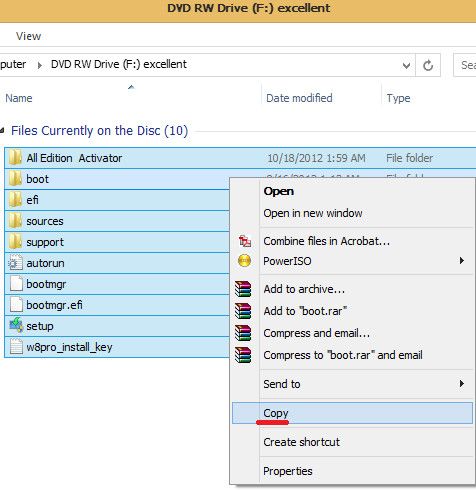
ၿပီးရင္ USB ကို ဖြင့္ၿပီး Right Click ႏွိပ္ .. ပြင့္လာတဲ့ထဲက Paste ကို ႏွိပ္ေပးလိုက္ ..
၀င္းဒိုးေခြထဲမွာ ရွိေနသမွ်ဖိုင္ေတြအားလံုးကို ကူးယူေပးသြားလိမ့္မယ္ ..

အားလံုးကူးၿပီးသြားၿပီဆိုရင္ေတာ့ USB ကို ခဏေလာက္ျဖဳတ္လိုက္ ..
ၿပီးရင္ စက္မွာ ျပန္တပ္ .. ၀င္းဒိုး Logo ေလးနဲ႔ Boot တက္ဖို႔ အဆင္သင့္ျဖစ္ေနတာကို
ေတြ႕ရလိမ့္မယ္ ..
ကဲ .. ကုဒ္ေတြမ်ားသြားလို႔ စိတ္႐ႈပ္သြားမလားပဲ .. စိတ္မ႐ႈပ္ပါနဲ႔ဗ်ာ .. ကုဒ္ေတြနဲ႔ အလုပ္လုပ္ရတာ ၾကာလာရင္ ေပ်ာ္စရာေကာင္းပါတယ္ .. တစ္ကယ္ေတာ့ ဒီနည္းမွာ သံုးသြားတဲ့ Dos ကုဒ္က 13 ခုပဲရွိပါတယ္ ..
ဒီပို႔စ္မွာပါတဲ့ ကုဒ္ေတြက မမ်ားေပမယ့္ နည္းနည္းေလး အဆင့္ေက်ာ္သြားႏိုင္တာေၾကာင့္မို႔ ဒီပို႔စ္တစ္ခုလံုးကို ကၽြန္ေတာ္ pdf ဖိုင္ေလးလုပ္ၿပီး တင္ေပးထားပါတယ္ ..
ေဒါင္းယူၿပီး Offline ဖတ္ရင္း လုပ္ၾကည့္လို႔ ရတာေပါ့ ..
လိုခ်င္တဲ့သူငယ္ခ်င္းမ်ား ဒီမွာ ေဒါင္းယူလိုက္ပါ ...
သူငယ္ခ်င္းအားလံုး အဆင္ေျပႏိုင္ၾကပါေစဗ်ာ
နည္းပညာလမ္းေၾကာင္းေပၚကသူငယ္ခ်င္းအားလံုးကို ေလးစားခင္မင္လွ်က္
အိုင္တီမုဆိုး
Subscribe to:
Posts (Atom)