Showing posts with label USB ဆိုင္ရာ. Show all posts

Monday, October 26, 2015

Memory Stick မွာ Virus ကုိက္လုိ႕ ေပ်ာက္ေနတဲ့ File ေတြကုိ ဘယ္လုိ ျပန္ေဖာ္မလဲ

 မိမြန္: Memory Stick မွာ Virus ထိပီး ဖိုင္ေတြ တစစီ ပ်က္စီးသြားလို႔ ကူညီၾကပါ ..
 
ကဲ..သူငယ္ခ်င္းတုိ႕………….
ဒီတစ္ခါ ကၽြန္ေတာ္ တင္ေပးလုိက္တာက…တစ္ခါတစ္ေလ memory stick ေတြမွာ virus ကုိက္လုိ႕  folder ေတြ လံုး၀ေပ်ာက္ေနတာကုိ ၿပန္ေဖာ္တဲ့ နညး္ေလးပါ။။။။ သိၿပီးသားလူေတြလညး္ ရွိမွာပါ..ဒါေပမယ့္ မသိေသးတဲ့ ေဘာ္ေဘာ္ေတြ အတြက္ ရည္ရြယ္ၿပီး တင္ေပးလုိက္တာၿဖစ္ပါတယ္…
….အားလံုး အဆင္ေၿပပါေစဗ်ာ…..:)
ပထမဆံုးအေနနဲ႕ memory stick ကုိ ကြန္ပ်ဴတာနဲ႕ ဆက္လုိက္ပါ… ဒီေနရာမွာ တစ္ခု သတိထားရမွာက အဲဒီ stick ကုိ ဖြင့္တဲ့ အခါ My Computer ကို double click နဲ႕ မဖြင့္ဘဲ right click – Open နဲ႕ပဲ ဖြင့္ပါ။ ဘာလုိ႕လဲ ဆုိေတာ့ ပုိၿပီး လံုၿခံဳ ေအာင္အတြက္ပါ။ ေအာက္မွာ ၿပထားပါတယ္…
ၿပီးရင္ အဲဒီမွာ Organize ဆုိတဲ့ ထဲကုိ ၀င္လုိက္ပါ..ေအာက္မွာၿပထားပါတယ္….
ၿပီးရင္ အဲဒီထဲကပဲ Folder and search options ကုိ တစ္ခ်က္ႏွိပ္လုိက္ပါ….
အဲဒါကို တစ္ခ်က္ႏွိပ္လုိက္တာနဲ႕ Folder Options ဆုိတဲ့ box ေလးတစ္ခု က်လာလိမ့္မယ္….ေအာက္မွာ ၿပထားပါတယ္….အဲဒီထဲက view ဆုိတာကုိ တစ္ခ်က္ႏွိပ္လုိက္ပါ…..
ၿပီးရင္ show hidden files,…..ဆုိဒါကုိ တစ္ခ်က္ႏွိပ္လိုက္ပါ …ဒီပံုမွာကေတာ့ ကၽြန္ေတာ္လုပ္ထားၿပီးသားမုိ႕လုိ႕ အဲဒီ အတုိင္းၿမင္ေနရပါလိမ့္မယ္……
ၿပီးရင္ ေအာက္က Hide extensions for ….. ဆုိတဲ့စာေၾကာင္းေလးနဲ႕ Hide protect Opera….. ဆုိတာေလးက tick ေလးကုိ ၿဖဳတ္ေပးလိုက္ပါ………….
အဲဒါဆုိရင္ ဒီbox ေလးက်လာပါလိမ့္မယ္။ Yes လုပ္ၿပီး OK လုပ္လုိက္ပါ။။။။
ကဲ ပထမ တစ္ဆင့္ေတာ့ ၿပီးသြားၿပီ………….
ဇာတ္လမး္က ခုမွ စမွာ……ကဲ
ၿပီးတာနဲ႕ Run box ကုိ ဖြင့္လုိက္ပါ။( Window key + R ကုိတြဲႏွိပ္လုိက္ပါ။) ၿပီးရင္ အဲဒီမွာ cmd ဆုိၿပီး ရုိက္ထည့္ ၿပီးရင္ Enter ေခါက္လုိက္ပါ။ cmd box ေလး က်လာပါလိမ့္မယ္။ ေအာက္မွာ ၿပထားပါတယ္….
ၿပီးရင္ အဲဒီမွာ ကုိယ့္ memory stick ကုိ ရုိက္ထည့္လုိက္ပါ။ (ဥပမာ---F: , G: , D: , …. ) ကၽြန္ေတာ္က ေတာ့ ကၽြန္ေတာ့ stick က G: မုိ႕လုိ႕ G: လုိ႕ ရုိက္ထည့္ထားပါတယ္။ ၿပီးရင္ Enter ေခါက္လုိက္ပါ။ ေအာက္ပါ အတုိင္း location က မိမိ stick ရဲ႕ ေနရာကုိညႊန္ၿပေနပါလိမ့္မယ္….
အဲဒီခါက်ရင္…..attrib (folder နာမည္) –s –h ဆုိ ၿပီးရုိက္ထည့္ ၿပီးရင္ Enter ေခါက္လုိက္ပါ။ အကယ္ ဒီေနရာမွာ မိမိ folder ရဲ႕ name မွာ space ၿခားတာတုိ႕ ပါေန ရင္ attrib “romantic hacker” –s –h ဆုိၿပီးေရးရပါမယ္။ ေအာက္မွာ ၿပထားပါတယ္….
အဲဒါဆုိရင္ အဲဒီ memory stick ထဲကေပ်ာက္ေနတဲ့ folder ၿပန္ေပၚလာတာကုိ ေတြ႕ရပါလိမ့္မယ္….
အားလံုး အဆင္ေၿပပါေစ….

Sunday, October 18, 2015

Format ခ်မရတဲ့ Memory Stick ျပဳျပင္နည္း


Memory Stick ေတြ လူသံုးမ်ားသလိုပဲ အပ်က္လည္း မ်ားလွပါတယ္။ ကြန္ပ်ဴတာက မသိေတာ့တာ၊ Format ခ်ခိုင္းတာ၊ ဖိုင္ေတြ ထပ္ထည့္လို႔မရေတာ့တာ၊ Capacity အျပည့္မရေတာ့တာ စသည္ျဖင့္ ျပႆနာေတြက စံုလွပါတယ္။ အခုေတာ့ Format ခ်ခိုင္းတယ္၊ ဒါေပမဲ့ Format ခ်မရတဲ့ Memory Stick တစ္ေခ်ာင္းကို ျပဳျပင္နည္းေလးကို ေရးသားေပးလိုက္ပါတယ္။

သေဘာတရားကေတာ့ Format ခ်ခိုင္းတယ္ဆိုတာက တနည္းအားျဖင့္ File System မရွိလို႔ပါပဲ။ Format ခ်လည္း မရတာကေတာ့ Partition Table က Corrupt ျဖစ္လို႔ပါ။ အဲဒါေၾကာင့္ Partition Table ဖ်က္ၿပီး အသစ္ျပန္ေဆာက္၊ ၿပီးေတာ့ File System ျပန္သတ္မွတ္လိုက္ရင္ ျပန္ေကာင္းသြားပါလိမ့္မယ္။ လိုအပ္တဲ့ Software ကေတာ့ ႏွစ္ခုတည္းပါ။Test Disk ရယ္ Bootice ရယ္ပါ။ ပထမဆံုး Test Disk ကို Run ပါ။ ေအာက္မွာျပထားသလို ေပၚလာပါလိမ့္မယ္။

No Log ကို Keyboard က Arrow Key နဲ႔ ေရြးၿပီး Enter ေခါက္ပါ။ အဲဒီအခါမွာ Hard Disk နဲ႔ Memory Stick ရယ္ ေပၚလာပါလိမ့္မယ္။ Memory Stick ကို ေရြးပါ။ Enter ေခါက္ပါ။ ေနာက္ထပ္ သူက Partition Table type ကို ေရြးခိုင္းပါလိမ့္မယ္။ Intel ကို ေရြးၿပီး Enter ေခါက္ပါ။ အဲဒီအခါမွာ [Analyze] [Advanced] [Geometry] စသည္ျဖင့္ ေရြးခ်ယ္စရာေတြ ေပၚလာပါလိမ့္မယ္။ အဲဒီထဲက [Delete] ကို ေရြးၿပီး Enter ေခါက္ပါ။ Yes/No ေမးရင္ Y ကို ႏွိပ္ၿပီး Enter ေခါက္ပါ။ ဒါဆိုရင္ Memory Stick ရဲ႕ Partition Table ကို ဖ်က္ၿပီး သြားပါၿပီ။


ဒီထိဆိုရင္ TestDisk ရဲ႕အပိုင္း ၿပီးသြားပါၿပီ။ ေနာက္ထပ္ Bootice ကို Run ပါ။ ေအာက္မွာ ျပထားသလို ေပၚလာပါလိမ့္မယ္။

Perform Format ကို ႏွိပ္ပါ။ ေနာက္တစ္ဆင့္ ေပၚလာရင္ USB-HDD mode (Single Partition) ကို ေရြးပါ။ Next ကို ႏွိပ္ပါ။ Dialog box ေပၚလာရင္ OK ႏွိပ္ပါ။ ဒါဆိုရင္ Format စရိုက္ပါလိမ့္မယ္။ ရပါၿပီ စာဖတ္သူရဲ႕ Stick အပ်က္ကေလး ျပန္ေကာင္းသြားပါလိမ့္မယ္။

Download Bootice (100KB)

Download TestDisk (1.44MB)

http://db.tt/Nwmbws6
The blog of Pyae Sone Oo

Friday, August 7, 2015

USB Memory Stick ကို Format ခ်မရရင္

 တစ္ခါတစ္ေလ ကိုယ္သံုးေနတဲ႔ USB,Memory Card  ေလးေတြက အေၾကာင္းအမ်ိဳးမ်ိဳးေၾကာင္႔ ဖိုင္လ္ေတြ ထပ္ထည္႔လို႔ မရေတာ႔တာမ်ိဳး၊ ထုတ္လို႔ မရေတာ႔တာမ်ိဳး၊ Format ခ်မရတာမ်ိဳး ျဖစ္တတ္ပါတယ္။ အဲဒီလို ျပႆနာမ်ိဳး ၾကံဳလာခဲ့ရင္ ဒီနည္းလမ္းအတိုင္း ေျဖရွင္းေပးႏိုင္ပါတယ္...။
USB Memory Stick ကို ကြန္ျပဴတာမွာ တပ္ထားပါ...။
 Start > Search box ထဲမွာ   devmgmt.msc  ေရးျပီး  Enter ေခါက္ပါ...
 Disk Drives ဆိုတာေလးကို ကလစ္လိုက္ပါ  အဲဒီမွာ ကိုယ္႔ရဲ႕ USB Drive ကို ေတြ႔ပါလိမ္႔မယ္။
 USB Device ကို Double Click (or) Right Click  ေထာက္ Propereties ကိုႏွိပ္ပါ။ ေနာက္ထပ္ Box ေလးပြင့္လာရင္ အေပၚက MenuTab မွာ Policies ကိုႏွိပ္ျပီး  "Optimize for performance" ကို ေရြးေပးလိုက္ပါ။ Window 7 မွာေတာ့ (“Better performance”) လို႔ေပၚပါတယ္..။

အားလံုးျပီးရင္ My Computer ကို ျပန္သြားျပီး USB Drive ေပၚကို Right click >  Format ခ်ၾကည္႔ပါ။ Format ခ်တဲ႔ ေနရာမွာ File System ကိုၾကည္႔လိုက္ရင္ NTFS Format Option ကို ေတြ႔ရပါလိမ္႔မယ္။
 USB drive ကို NTFS နဲ႔ Format ခ်လို႔ရပါျပီ...။

Wednesday, August 5, 2015

The disk is write-protected ျပႆနာေျဖရွင္းနည္း

Flash drive stick ေတြမွာ အျဖစ္မ်ားတဲ့ write protecetd error warining ကိုေျဖရွင္းနည္းေလးပါ ျဖစ္တာကေတာ့ Flash ေတြ Remove မေပးပဲ ဆဲြဆဲြျဖဳတ္တဲ့အခါေတြျဖစ္တာမ်ားပါတယ္ အဲ့လို Error တက္ခဲ့ရင္ Format လိုလည္းမရပါဘူးဖြင့္လိုလည္းမရပါဘူးအဲ့လိုျဖစ္တတ္ပါတယ္ အဲ့ လိုမ်ဳိးက်ရင္ေျဖရွင္းဖို႔နည္းလမ္းပါ ဘာျဖစ္လိုဒီပို႔ကိုေရးျဖစ္တာလဲဆိုရင္ က်ေနာ္ဆီက လာေတာင္းထားတာလဲရွိတယ္ ေနာက္ျပီးက်ေနာ္ ခဏခဏသင္းတန္းသားေတြဆီမွာျမင္ရတာေတြ ေတြ႔ေတြ႔ရတယ္ဗ်ာ ဒါေၾကာင္းက်ေနာ္ဒီပို႔ကိုေရးျဖစ္တာပါ အခုေတာ့ က်ေနာ္သင္းတန္းမျပေတာ့ပါဘူး .....ခိခိ.ခိခိ.ခိခိ. ပိုက္ဆံအရလို ဟုတ္ျပီးစလုိက္ရေအာင္ အဆင့္(၁) ေဒါင္းဖို႔ဖိုင္သံုးခုေပးထားပါတယ္ ႏွစ္ခုက Registry Key ကိုျပင္တဲ့ဟာပါပဲ Enable USB Write နဲ႔ Disable USB Write ဖိုဒါႏွစ္ခုပါ ေဒါင္းလုပ္တစ္လင့္ကေတာ့ Repair v2.9.1.1 ဆိုတဲ့ဖိုဒါပါ အဲ့ဒီေကာင္းကေတာ့ျပင္တာမဟုတ္ပါဘူး Format ခ်တာပါ။ အဆင္(၂) ဖိုင္၃ခုလံုးကိုေဒါင္းပီးတာနန္ Error တက္ေနတဲ့ Flash Disk USB ကို စက္မွာတပ္ပါ ေစာန ေဒါင္းထားတဲ့ Enable USB Write နဲ႔ Disable USB Write ကို Run as admin နဲ႔ Run ပါ Yes (or) No ဆို Yes ေပးလုိက္ပါ Restart က်လိမ့္မယ္ မိမိ Flash Disk USB ကိုျဖဳတ္ပီး Restart ခ်ပါ စက္ျပန္ တက္လာပါက Flash Disk USB ကိုျပန္တပ္ပါ အကယ္၍ Error တက္ေနေသးတယ္ဆိုရင္ေတာ့ Repair v2.9.9.1.1 ပါ Run ပါ Flash Disk USB ကိုတပ္ရင္းလုပ္ပါ Format Auto လုပ္ပါလိမ့္မယ္ Format ပီးရင္ေတာ့ Error မတက္ပဲ မူလပံုစံအတိုင္းအလုပ္ျပန္လုပ္ပါျပီ ဖိုင္ေဒါင္းရန္ Download Here ===
Enable USB Write


Disable USB Write  

Repair v2.9.1.1 

အားလံုးပဲအဆင္ေျပႏိုင္ပါေစ 
www.winhlaing.org

Monday, July 27, 2015

Memory stick ျပဳျပင္နည္း

image
-ဒီတစ္ခါေတာ႔လူသံုးလည္းမ်ား အပ်က္လည္းမ်ားတဲ႔ Memory stickေတြအေျကာင္းကိုက်ေနာ္
သိတာေလးေတြကို ျပန္ျပီး မၽွ်ေဝလုိုက္ပါတယ္
Memory Stick ေတြ လူသံုးမ်ားသလိုပဲ အပ်က္လည္း မ်ားလွပါတယ္။ ကြန္ပ်ဴတာက မသိေတာ့တာ၊ Format ခ်ခိုင္းတာ၊ ဖိုင္ေတြ ထပ္ထည့္လို႔မရေတာ့တာ၊ Capacity အျပည့္မရေတာ့တာ 
စသည္ျဖင့္ ျပႆနာေတြက စံုလွပါတယ္။ အခုေတာ့ Format ခ်ခိုင္းတယ္၊ ဒါေပမဲ့ Format ခ်မရတဲ့ Memory Stick တစ္ေခ်ာင္းကို ျပဳျပင္နည္းေလးကို ေရးသားေပးလိုက္ပါတယ္-

-သေဘာတရားကေတာ့ Format ခ်ခိုင္းတယ္ဆိုတာက တနည္းအားျဖင့္ File System မရွိလို႔ပါပဲ။ Format
ခ်လည္း မရတာကေတာ့ Partition Table က Corrupt ျဖစ္လို႔ပါ။ အဲဒါေၾကာင့္ Partition Table
 ဖ်က္ၿပီး အသစ္ျပန္ေဆာက္၊ ၿပီးေတာ့ File System ျပန္သတ္မွတ္လိုက္ရင္ ျပန္ေကာင္းသြားပါလိမ့္မယ္။ လိုအပ္တဲ့ Software ကေတာ့ ႏွစ္ခုတည္းပါ။Test Disk ရယ္ Bootice ရယ္ပါ။
ပထမဆံုး Test Disk ကို Run ပါ။ ေအာက္မွာျပထားသလို ေပၚလာပါလိမ့္မယ္-
-No Log ကို Keyboard က Arrow Key နဲ႔ ေရြးၿပီး Enter ေခါက္ပါ။ အဲဒီအခါမွာ Hard Disk နဲ႔ Memory Stick ရယ္ ေပၚလာပါလိမ့္မယ္။ Memory Stick ကို ေရြးပါ။ Enter ေခါက္ပါ။ ေနာက္ထပ္ သူက Partition Table type ကို ေရြးခိုင္းပါလိမ့္မယ္။ Intel ကို ေရြးၿပီး Enter ေခါက္ပါ။ အဲဒီအခါမွာ [Analyse] [Advanced] [Geometry] စသည္ျဖင့္ ေရြးခ်ယ္စရာေတြ ေပၚလာပါလိမ့္မယ္။ အဲဒီထဲက [Delete] ကို
 ေရြးၿပီး Enter ေခါက္ပါ။ Yes/No ေမးရင္ Y ကို ႏွိပ္ၿပီး Enter ေခါက္ပါ။ ဒါဆိုရင္ Memory Stick ရဲ႕ Partition Table ကို ဖ်က္ၿပီး သြားပါၿပီ-
-ဒီထိဆိုရင္ TestDisk ရဲ႕အပိုင္း ၿပီးသြားပါၿပီ။ ေနာက္ထပ္ Bootice ကို Run ပါ။ ေအာက္မွာ
 ျပထားသလို ေပၚလာပါလိမ့္မယ္။
Perform Format ကို ႏွိပ္ပါ။ ေနာက္တစ္ဆင့္ ေပၚလာရင္ USB-HDD mode (Single Partition) ကို ေရြးပါ။ Next ကို ႏွိပ္ပါ။ Dialog box ေပၚလာရင္ OK ႏွိပ္ပါ။ ဒါဆိုရင္ Format စရိုက္ပါလိမ့္မယ္။
ရပါၿပီ။စာဖတ္သူရဲ႕Stickအပ်က္ကေလး ျပန္ေကာင္းသြားပါလိမ့္မယ္။
အသံုးလိုမယ္ဆိုရင္ေအာက္မွာေဒါင္းႏိုင္ပါတယ္-

     အဆင္​​ေျပပါ​ေစ။
         ကို​ေဇာ္​သြင္​(နည္​းပညာ)

Wednesday, July 22, 2015

Write Protect မ်ားကို Registry မွ ဖယ္ရွားရွင္းလင္းျခင္း


USB, SD Card အစရွိတာေတြမွာ ျဖစ္တတ္တဲ့ Write Protect ျပႆနာမ်ားကို Registry ကေနတစ္ဆင့္ အလြယ္တကူနဲ႔ ဖယ္ရွားရွင္းလင္း ႏိုင္မွာျဖစ္ပါတယ္။ Write Protect Button ပါဝင္တဲ့ USB Stick, SD Card ေတြမွာ Write Protect ကို အလြယ္တကူနဲ႔ ဖယ္ရွားႏိုင္ေပမယ့္ ခလုတ္ေတြ မပါဝင္တဲ့ Device ေတြအတြက္ကေတာ့ Registry မွရွင္းလင္းမွသာ ရႏိုင္မွာ ျဖစ္ပါတယ္။

ပထမဦးဆံုး Run Box ကေန regedit ဆိုၿပီး ႐ိုက္ထည့္လိုက္ပါ။ Registry Editor ပြင့္လာမွာ ျဖစ္ပါတယ္။ Reigstry Editor ပြင့္လာၿပီဆိုရင္ ေဖာ္ျပထားတဲ့ လမ္းေၾကာင္းအတိုင္း သြားရမွာျဖစ္ပါတယ္။ Registry အတြင္း သြားရမယ့္ လမ္းေၾကာင္းေတြကေတာ့ HKEY_LOCAL_MACHINE\SYSTEM\CurrentControlSet\Control\StorageDevicePolicies ဆိုတဲ့ လမ္းေၾကာင္းပဲ ျဖစ္ပါတယ္။
အဆိုပါ Storage Device Policies ေအာက္ကို ေရာက္ၿပီဆိုရင္ Write Protect ဆိုတဲ့ဖိုင္ကို Double Click ျပဳလုပ္လိုက္ပါ။ တန္ဖိုးေနရာမွာ 1 ျဖစ္ေနတာကို ေတြ႕ရမွာျဖစ္ပါတယ္။ အဆိုပါ ေနရာမွာ 0 ဆိုၿပီး တန္ဖိုးသတ္မွတ္ ေပးလိုက္ပါ ဒါဆိုရင္ Write Protect ျပဳတ္သြားမွာ ျဖစ္ပါတယ္။ ၿပီးသြားရင္ ကြန္ပ်ဴတာကို Restart ျပဳလုပ္ေပးရမွာ ျဖစ္ပါတယ္။ အကယ္၍ Storage Device Policies မရွိဘူးဆိုရင္ မိမိဘာသာ တည္ေဆာက္ႏိုင္မွာ ျဖစ္ပါတယ္။ မိမိဘာသာ တည္ေဆာက္ဖို႔အတြက္ New ကိုႏွိပ္ပါ၊
ၿပီးရင္ Key ဆိုတာကို ေရြးခ်ယ္ေပးရမွာ ျဖစ္ပါတယ္။
ဖိုင္နာမည္ကိုေတာ့ Storage Device Policies ဆိုတဲ့ နာမည္ကို မမွားယြင္းရေအာင္ ဂ႐ုစိုက္ၿပီး ေပးရမွာ ျဖစ္ပါတယ္။ ဒီအဆင့္ ၿပီးသြားရင္ Write Protect File တည္ေဆာက္ဖို႔အတြက္ New ကိုႏွိပ္ပါ။ ၿပီးသြားရင္ DWORD 32bit
ဆိုတာကို ေရြးခ်ယ္ရမွာ ျဖစ္ပါတယ္။ ေရြးခ်ယ္ၿပီးသြားရင္ Write Protect ဆိုတဲ့ အမည္ေပးၿပီး တန္ဖိုးကို 0 အျဖစ္ သတ္မွတ္ၿပီး အသံုးျပဳႏိုင္မွာ ျဖစ္ပါတယ္။
အကယ္၍ Command Prompt ထဲက အလုပ္လုပ္ခ်င္တယ္ ဆိုရင္ေတာ့ Command Prompt ကို Run Administrator Mode နဲ႔ဖြင့္လိုက္ပါ။ ၿပီးသြားရင္ diskpart ဆိုတဲ့ Command ကို႐ိုက္ထည့္ရမွာ ျဖစ္ပါတယ္။ Diskpart လမ္းေၾကာင္းေအာက္ ေရာက္သြားရင္ list disk ဆိုတဲ့ Command ကို႐ိုက္ထည့္ရမွာ ျဖစ္ပါတယ္။ ေနာက္တစ္ဆင့္ကေတာ့ ကိုယ္ Write Proect ဖယ္ရွားခ်င္တဲ့ Device  ကို ေရြးေပးရမွာ ျဖစ္တဲ့အတြက္ select disk number ဆိုတဲ့ Command ကို အသံုးျပဳရပါမယ္။ Number ေနရာမွာေတာ့ မိမိစက္မွာ ေဖာ္ျပထားတဲ့ Device ရဲ႕ Number ကိုထည့္ေပးရမွာ ျဖစ္ပါတယ္။ ၿပီးသြားရင္ attributes disk clear read only ဆိုတဲ့ Command ကို ထည့္သြင္းရမွာ ျဖစ္ပါတယ္။ ေနာက္တစ္ဆင့္ကေတာ့ ဖယ္ရွားပစ္တဲ့အတြက္ clean ဆိုတဲ့ Command ကို အသံုးျပဳရမွာ
ျဖစ္ပါတယ္။ အားလံုးၿပီးဆံုးသြားရင္ Partition ကိုျပန္လည္ တည္ေဆာက္ရမွာ ျဖစ္တဲ့အတြက္ create partition primary ဆိုတဲ့ Command ကို အသံုးျပဳၿပီး Partition ကို ျပန္လည္တည္ေဆာက္ ႏိုင္ပါၿပီ။ Partition တည္ေဆာက္ၿပီးရင္ Format ျပဳလုပ္ရမွာ ျဖစ္တဲ့အတြက္ format fs=ntfs ဆိုတဲ့ Command ကိုသံုးၿပီး FAT 32 မွ NTFS သို႔တစ္ခါတည္း ေျပာင္းၿပီး Format ျပဳလုပ္ေပးသြားမွာ ျဖစ္ပါတယ္။

Friday, July 10, 2015

Computer ေတြမွာ Driver install လုပ္နည္း (ဥပမာ-ဖုန္း)

Computer ေတြမွာ Driver install လုပ္နည္း (ဥပမာ-ဖုန္း)
သိၿပီးသားလူေတြကေက်ာ္သြားပါလို႔ေျပာရင္း ေတာင္းထားတဲ့လူတစ္ေယာက္အတြက္တင္ေပးရင္ က်န္တဲ့မသိေသးတဲ့လူေတြအတြက္ပါတစ္ခါတည္းတင္ေပးလိုက္ပါတယ္ Computer ေတြမွာ ပစၥည္းတစ္ခုခုနဲ႔ခ်ိတ္ဆက္အသံုးျပဳရာမွာ အဲပစၥည္းေတြနဲ႔ သက္ဆိုင္တဲ့ Driver ထည့္ေပးရပါတယ္ 
မဟုတ္ရင္ ခ်ိတ္ဆက္လိုက္တဲ့ပစၥည္းကအလုပ္မလုပ္ပါဘူး အဲဒီအတြက္ Driver Software ေတြကိုအရင္ install လုပ္ေပးရပါတယ္ Driver  software သံုးၿပီး install လုပ္နည္းရွိသလို Driver ကို Device Manager ကေန install လုပ္နည္းလဲရွိပါတယ္ ရိုးရိုး Driver install လုပ္နည္းက install လုပ္လိုက္တာနဲ႔ရၿပီျဖစ္လို႔မရွင္းျပေတာ့ပါဘူး အခုရွင္းျပမွာကေတာ့ ဖုန္းနဲ႔ခ်ိတ္ဆက္တဲ့အခ်ိန္ Driver ကို Device Manager ကေန install လုပ္နည္းဘဲ့ျဖစ္ပါတယ္ တျခား Driver ေတြကိုလဲအဲနည္းအတိုင္းထည့္သြင္းႏိုင္ပါတယ္
ကြန္ပ်ဴတာနဲ႔ဖုန္းကိုခ်ိတ္ဆက္ဖို႔အတြက္ ဖုန္းထဲမွာျပင္ရမယ့္ပံုစံကို ဒီမွာ ဝင္ၾကည့္လိုက္ပါ
ပထမဦးဆံုးကြန္ပ်ဴတာနဲ႔ဖုန္းကိုခ်ိတ္ဆက္လိုက္ပါကြန္ပ်ဴတာေအာက္နားေလးမွာ အဝိုင္းေလးလည္ေနၿပီး အဲလိုျဖစ္သြားရင္ေတာ့ Driver မေတြ႕လို႔ပါ
ၿပီးရင္ Start ထဲကေန My Computer ေပၚမွာ Mouse ကို Right Click ကိုႏိွပ္ၿပီး ေအာက္ကပံုအတုိုင္း Properties ေပၚမွာ Mouse ကိုတစ္ခ်က္ႏိွပ္လိုက္ပါ
ေအာက္ကပံုအတိုင္းေပၚလာရင္ Device Mangaer ကိုသြားၿပီး Mouse ကိုတစ္ခ်က္ႏိွပ္ၿပီးဝင္လိုက္ပါ
ေအာက္ကပံုအတိုင္းေပၚလာလိမ့္မယ္ အဝါေရာင္ေလးနဲ႔ျပထားတဲ့ MT65xx Android Phone ကေတာ့ လိုေနတဲ့ Driver ပါ အဲ Driver ေပၚမွာ Mouse ကို Right Click ႏိွပ္လိုက္ပါ ေပၚလာတဲ့ဖိုင္ထဲက Update Driver Software ကိုတစ္ခ်က္ႏိွပ္လိုက္ပါ
ေအာက္ကပံုအတိုင္းေပၚလာရင္ေတာ့ ပံုမွာအနီေရာင္ဝိုင္းထားတဲ့ေနရာကိုႏိွပ္လိုက္ပါ
ေအာက္ကပံုအတိုင္းေပၚလာရင္ေတာ့ Browse ကိုႏိွပ္ၿပီး Driver သိမ္းထားတဲ့ Floder ကိုရွာေပးလိုက္ပါ ၿပီးရင္ Next ကိုႏိွပ္လိုက္ပါ
ေအာက္ကပံုအတိုင္းေပၚေနလိမ့္မယ္
ေအာက္ကပံုအတိုင္းေပၚလာရင္ေတာ့ ပံုမွာအနီေရာင္ဝိုင္းထားတဲ့ေနရာကိုႏိွပ္လိုက္ပါ  မေပၚလာရင္ေတာ့ႏိွပ္စရာမလိုပါဘူး
အားလံုးၿပီးသြားရင္ အဝါေရာင္ေလးေပ်ာက္သြားၿပီး ေအာက္ကပံုအတိုင္းေပၚလာရင္ေတာ့ Driver install လုပ္လို႔ၿပီးပါၿပီ
 တစ္ခါတစ္ေလ အဲေနရာမွာမေပၚဘဲ တျခားေနရာလဲေပၚတတ္ပါတယ္

Monday, July 6, 2015

Pen Drive ကို virus မ၀င္ေအာင္ ဘယ္လိုလုပ္မလဲ။

Pen Drive ကို virus မ၀င္ေအာင္ ဘယ္လိုလုပ္မလဲ။
ပထမဦးဆံုးအေနနဲ.=>
Pen drive ထဲက DATA ေတြကို တေနရာမွာ Backup လုပ္ၿပီး Format ရိုက္လိုက္ပါ။ Format ရိုက္တာက ေတာ့ သိပ္ေထြေထြထူးထူး ေၿပာစရာမလိုပါဘူး။ My computer ဖြင့္ၿပီး ကိုယ္ Pen Drive ေပၚမွာ ညာဘက္က လစ္ လုပ္ၿပီး Format ေပါ့။ ၿပီးရင္ start ။ Data ေတြေပ်ာက္ ကုန္မယ္လို. သူက သတိေပးရင္ ok လုပ္လိုက္။ သူ.ဘာသာ Format ရိုက္သြားလိမ့္မယ္။ Format complate လို.ေျပာရင္ ok လို ့ေျပာလိုက္။ 
start => run > cmd လို ့ရိုက္ၿပီး Enter ။ command box ေလး ေပၚလာၿပီဆိုရင္ convert e:/fs:ntfs ဆိုၿပီး Enter ေခါက္၊ e: ဆိုတဲ့ေန ရာမွာ ကိုယ့္ရဲ့ Pen Drive Latter ကိုေရးေပးရမွာေနာ္။ ျပီးရင္ သူ. ဘာသာ NTFS File system ေျပာင္းသြားလိမ့္မယ္။ ၿပီးရင္ ကိုယ့္ထည့္ ခ်င္တဲ့ DATA ေတြကို ကိုယ္ Pen Drive ထဲကို ေျပာင္း ထည့္လို.ရပါၿပီ။ ၿပီးရင္ My computer ထဲမွာ Tools ထဲက Folder Option ကိုဖြင့္ ပါ။ View Tab ထဲမွာ ေအာက္ဆံုးက Use simple file sharing ဆိုတာကို အမွန္ျခစ္ ျဖဳတ္ေပးပါ။ ၿပီးရင္ Apply , OK ေပါ့။ ၿပီးရင္ My computer ထဲက ကိုယ္ရဲ့ Pen Drive ေပၚမွာ ညာဘက္ကလစ္လုပ္ၿပီး Properties ေပါ့။ security Tab ထဲမွာ ပံုမွန္အားျဖင့္ Full control ျဖစ္ေနလိမ့္မယ္။ အဲဒီမွာ Full Control ဆိုတာရယ္။ Modify ဆိုတာရယ္။ write ဆိုတာရယ္ကို အမွန္ျခစ္ ျဖဳတ္ေပးရပါမယ္။ ၿပီးရင္ Apply , Ok ေပါ့။ အားလံုးၿပီးသြားရင္ေတာ့ Full Control ျပန္မလုပ္သေရြ. ဖိုင္ေတြ ထပ္ထည့္လို ့မရေတာ့ပါဘူး။ အထဲက ဖိုင္ေတြကိုေတာ့ ပံုမွန္ 
ယူသံုးလို ့ရေနမွာပါ။ Full Control ျပန္မလုပ္သေရြ ့ ဗိုင္းရပ္ေတြကလည္း Pen Drive ထဲကို၀င္လာနိုင္စရာမ ရွိေတာ့ပါဘူး ။

Thursday, July 2, 2015

USB Memory Stick ကိုဘယ္လို Format ခ်မလဲ

တစ္ခါတစ္ေလမွာ ကိုယ္သံုးေနတဲ႔ USB ေလးက အေၾကာင္းအမ်ိဳးမ်ိဳးေၾကာင္႔ ဖိုင္ေတြ ထည္႔လို႔ မရေတာ႔တာမ်ိဳး .. ။ ထုတ္လို႔ မရေတာ႔တာမ်ိဳး ... Virus သမ သြားတာမ်ိဳးေလးေတြ ရွိတတ္ပါတယ္ .. ။ အဲဒီလို အခါမ်ိဳးမွာ USB ေလးကို Format ရိုက္ေပးလိုက္ရင္ မ်ားေသာအားျဖင္႔ အဆင္ေျပသြားပါတယ္ ..။ ေအာက္ကနည္းေလးကေတာ႔ .......
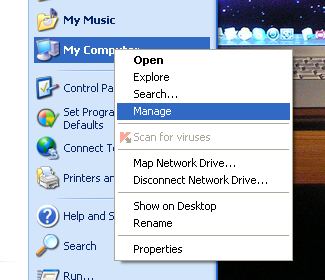
USB drive ကို NTFS နဲ႔ Format ခ်နည္းေလးပါ .. .။ ပထမဆံုး USB drive ကို တပ္လိုက္ .. ။ ျပီးရင္ My Computer ကို Right Click ႏွိပ္ျပီး Manage ကို သြား ... ။
အဲဒါဆိုရင္ computer management ကိုေရာက္မယ္ .. ။ အဲဒီေရာက္ရင္ System Tools က Device Manager ကိုသြား ..ေရာက္ရင္ ညဘာက္မွာၾကည္႔ .. Device Drive ဆိုတာေလး ေတြ႔မယ္ ... အဲဒါကို ကလစ္လိုက္ရင္ .. အဲဒီမွာ ကိုယ္႔ USB Drive ကို ေတြ႔လိမ္႔မယ္ .. ။

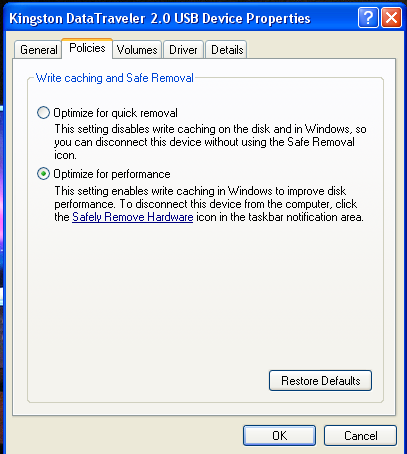
ေတြ႔ျပီဆို USB Drive ကို RightClick ေထာက္ Propereties ကို သြား .. ။ ေရာက္ရင္ Tag မွာ Policies ကို ေရြး ..အဲဒီမွာ ၂ ခုေတြ႔လိမ္႔မယ္ .. “Optimize for quick removal” နဲ႔ “Optimize for performance” ဆိုျပီး .. ။ အဲဒီမွာ “Optimize for performance” ကို ေရြးလိုက္ပါ .. ။

ဒါဆို USB drive ကို NTFS နဲ႔ format ခ်ဖို႔ enables ျဖစ္သြားပါျပီ ..။

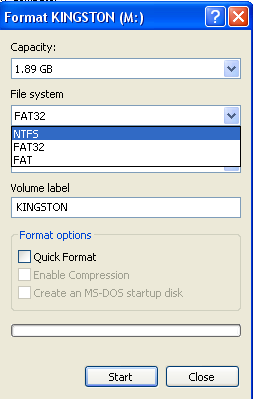
အားလံုးျပီးရင္ OK ေပါ႔ .. ျပီးရင္ My Computer ကို သြား USB Drive ေပၚ Rightclick ႏွိပ္ျပီး Format ခ်ၾကည္႔ပါ.. ။ ခ်တဲ႔ ေနရာမွာ file system ကိုၾကည္႔လိုက္.. NTFS format option ကို ေတြ႔လိမ္႔မယ္ ... ။

ဒါဆိုရင္ USB drive ကို NTFS နဲ႔ Format ခ်လို႔ ရသြားပါျပီ .. ။
အဆင္ေျပပါေစ..
ဗိုလ္လိွဳင္း (ဆိပ္ျဖဴသားေလး)